Arcor PW auslesen Easybox 400
Eintragsdatum:
So 20.04.2008
Geändert: 23.06.2009
Kategorie:
HW
ichego1
IPPF-Fan
das zum Thema Arcor und 7050
Arcor bietet - wie viele andere Provider auch - Telefon- und Internet Pakete an, die von einem Telekom-Anschluss vollständig unabhängig sind. Im monatlichen Paketpreis sind Flatrates für Telefonie und Internet bereits enthalten, so daß die laufenden Kosten gut überschaubar bleiben.
Der Haken ist, daß die Telekom unabhängigen Pakete keine "echte" Sprachverbindung (analog oder ISDN) besitzen (es sei denn man bucht und bezahlt sie extra), sondern die Telefonie über das Internet mit Voice-Over-IP Technik realisiert wird. Grundsätzlich ist diese Technik recht ausgereift, so daß Telefongespräche in ausreichender bis guter Qualität geführt werden können. Ein PC ist dazu nicht notwendig, die "alten" analogen Endgeräte können weitergenutzt werden.
Jedoch gibt es aus meiner Sicht speziell beim Arcor-Angebot zwei dicke Kröten zu schlucken:
1) Die mit dem Paket ausgelieferte "Easybox A400" taugt in der aktuellen Version nicht wirklich viel: die VoIP Sprachqualität bewegt sich auf dem Niveau einer mäßigen Handyverbindung und wird durch Hall auf der Seite des Gesprächspartners getrübt.
Auch die Performance und Stabilität beim Zugriff auf das Internet sind subjektiv schlechter als bspw. bei AVMs Fritz!Box.
2) Man bekommt von Arcor die Zugangsdaten speziell für den VoIP Account nicht mitgeteilt. Stattdessen erhält man einen sog. Installationscode mit dessen Eingabe die Easybox konfiguriert wird. Dieses System ist zwar absolut idiotensicher, verhindert jedoch den Einsatz bereits vorhandener eigener Hardware am Arcor Anschluss.
Vermutlich will man seitens Arcor nicht x-beliebige Hardwarekonstellationen supporten müssen, aber für Power-User sollten die Zugangsdaten m.E. zugänglich sein.
Nach etwas Experimentation und Studium des "IP-Phone Forums" ist es mir gelungen, eine Fritzbox 7050 WLan am Arcor Anschluss zu installieren und sowohl Internet wie auch Telefonie damit zu betreiben.
Die folgenden Schritte beschreiben kurz, wie ich dazu vorgegangen bin. Eventuell hilft dies dem einen oder anderen sich der bescheidenen Easybox zu entledigen. Danke hier auch noch mal an die User des IP-Phone-Forums, ohne deren Beiträge ich nicht so weit gekommen wäre.
Das was folgt, hat für mich funktioniert, es kann bei früher / später geschalteten Anschlüssen bzw. Easyboxen mit neuerer Firmwareversion (meine hat 1.50.502) anders aussehen!
Schritt 1: Installation der Arcor Hardware
Am Anschalttag habe ich die von Arcor gelieferte Hardware gemäß Anleitung installiert und Telefonie und Internet mit Hilfe des "Modeminstallationscodes" in Betrieb genommen.
Schritt 2: Auslesen der Konfiguration aus der Arcor-Easybox
Um an die Zugangdaten für den Arcor Anschluss heranzukommen bietet sich an, die in der Easybox gespeicherte Konfiguration als Datei auf den PC zu übertragen und zu analysieren. Dazu öffnet man in einem Browser die URL
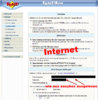
http://arcor.easybox/ und navigiert zum Menüpunkt "Extras"/"Fernwartung". Dort befindet sich die Option "Einstellungen sichern", mit der man die Datei "arcor_config.bin" von der Box herunterladen kann.
Schritt 3: Analyse der Konfgurationsdatei
Die Datei arcor_config.bin kann man am besten mit einem Hex-Editor wie beispielsweise WinHex bearbeiten. Zunächst muss die Datei byteweise mit dem Wert 0xFF XOR verknüpft werden um die Daten im Klartext lesen zu können. In WinHex geht dies mit der Menüoption "Edit/Modify Data"
An den folgenden Adressen innerhalb der Datei stehen die Zugangsdaten nun im Klartext:
0x0B20C PPPoE1 Login
0x0B290 PPPoE1 Passwort
0x0B428 PPPoE2 Login
0x0B4AC PPPoE2 Passwort
0x15F36 VoIP Login
0x15F66 VoIP Passwort
0x15E74 SIP-Proxy
0x15E34 SIP Registrar
Schritt 3: Wechsel von Arcor Hardware auf die Fritz!Box
Die Arcor Hardware habe ich nun von der TAE Dose, dem Netzwerk und dem Telefon getrennt und nur die Stromversorgung verbunden gelassen um ggfs. schnell wieder zurück wechseln zu können.
Die Fritz!Box wird wie in der Bedienungsanleitung beschrieben mit der TAE Dose verbunden, d.h. zuerst wird der Splitter an die Dose angeschlossen und daran die Fritz!Box. Ob das auch ohne Splitter funktioniert habe ich nicht ausprobiert. Da am Arcor Anschluss kein Sprachsignal (ISDN bzw. analog) anliegt habe ich die dafür erforderliche Verkabelung nicht angeschlossen, d.h. kein NTBA bzw. TAE Kabel zwischen Splitter und FritzBox verbunden.
An die Fritz!Box wird nun das Telefon und das Netzwerk angeschlossen, dann das Netzteil eingesteckt. Die Fritz!Box beginnt nun mit einem mehrminütigen "Leitungstraining"; sobald die "Power" Leuchte nicht mehr blinkt ist sie damit fertig.
Schritt 4: Konfigurieren der Fritz!Box
Zuerst habe ich die Zugangsdaten für das Internet in der Fritz!Box eingetragen. Dazu öffnet man die URL
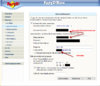
http://fritz.box im Browser, navigiert zu dem Menüpunkt "Einstellungen / Internet / Zugangsdaten" und wählt unter "Verbindungseinstellungen" aus dem Drop-Down Menü "Anderer Internetanbieter" aus. Unter Benutzername und Kennwort trägt man die oben ermittelten Werte für PPPoE1 Login /Password ein.
Nach einem Klick auf "Übernehmen" sollte man über DSL surfen können.
Etwas aufwändiger ist die Konfiguration des VoIP Zugangs, da hier ein paar mehr Einstellungen erforderlich sind:
- Unter "Einstellungen / Telefonie / Wahlregeln" zuerstmal alles rauswerfen. Ich hatte hier noch eine Billigvorwahl für das Festnetz eingetragen, die das heraustelefonieren per Internet erstmal verhinderte.
- Unter "Einstellungen / Telefonie / Internettelefonie" nun alle Einträge entfernen und einen neuen hinzufügen.
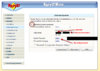
- Auf der entsprechenden Bildschirmmaske haben für mich folgende Einstellungen funktioniert:
- Häkchen setzen bei "Internettelefonie verwenden"
- Internettelefonie Anbieter "anderer Anbieter"
- Internetrufnummer: Die Rufnummer ohne Vorwahl (alte Festnetznummer)
- Benutzername: Ortsvorwahl und Rufnummer zusammen geschrieben mit führender Null wie oben im unter VoIP Login ermittelt
- Kennwort / Kennwortbestätigung: Die Werte wie oben für VoIP Password ermittelt
- Registrar: arcor.de
- Proxy: .sip.arcor.de
- Kein Häkchen bei "Internetrufnummer für Anmeldung verwenden"
- Häkchen bei "Rufnummernformat anpassen" bei den Teilen der Ortsvorwahl, also "0" "6150"
Schritt 5: Test
Sowohl ankommende wie auch gehende Anrufe funktionieren nun über die Fritz!Box. Bingo.
Anfänger-Anleitung: Vodafone EasyBox durch FritzBox ersetzen u. trotzdem Telefonieren - IP-Phone-
IPPF-Einsteiger
Registriert seit: 01.09.2007
Beiträge: 15 Anfänger-Anleitung: Vodafone EasyBox durch FritzBox ersetzen u. trotzdem Telefonieren
Ausgangsszenario: Vodafone Anschluss und Fritz Box . Die FritzBox soll das von Vodafone/Arcor gelieferte EasyBox komplett ersetzen und man möchte mit der FritzBox nicht nur surfen sondern per „Vodafone Sprache“ über ein Telefon telefonieren, welches an der FritzBox angeschlossen ist.
Es gibt dazu einen Thread mit knapp 500 Beiträgen:
http://www.ip-phone-forum.de/showthread.php?t=150674
Der ist für Anfänger teilweise sehr schwer zu verstehen. Daher dieser Beitrag von einem Anfänger (mir) für andere Anfänger in einfachen Worten, damit man sich viele Stunden Zeit spart. Mein Beitrag enthält keine grundsätzlich neuen Informationen Wenn ich Fehler gemacht habe, bitte korrigieren:
Hier die Zusammenfassung:
Wer „Vodafone Sprache“ bestellt hat, möchte mit einem Telefon telefonieren - das allerdings geht nicht einfach, indem man das Telefon in die TAE-Wanddose einsteckt denn Vodafone stellt grundsätzlich keinen solchen Anschluss zur Verfügung. „Vodafone Sprache“ ist in Wirklichkeit kein echter „Festnetz-Anschluss“ sondern ein „NGN-Anschluss“, das bedeutet vereinfacht gesagt: Vodafone Sprache Festnetz = Voice over IP. Daher muss man sein Telefon mit der mitgelieferten „Easy Box“ von Vodafone verbinden, um telefonieren zu können. Ohne diese Easy Box geht es nicht.
Wenn man nun die „Easy Box“ komplett durch eine FritzBox ersetzen möchte, dann braucht man bestimmte Zugangsdaten, die in der Easy Box hinterlegt sind und von Vodafone nicht freiwillig herausgegeben werden. Ohne diese Zugangsdaten kann man aber den Sprachdienst von Vodafone mit seinem Telefon + FritzBox nicht nutzen.
In meinem Fall bezahle ich bei Vodafone neben dem DSL-Anschluss auch eine Sprache-Festnetz-Flat in das deutsche Festnetz - die möchte ich auch nutzen! Außerdem sind bei meinem VoIP-Provider keine Sonderrufnummern wählbar (0800, etc.). Ich möchte also frei entscheiden können, welche meiner Anrufe über das Vodafone-Festnetz laufen und welche über einen Dritten (VoIP Anbieter) geleitet werden. Beide Wege sind VoIP (auch wenn Vodafone von Festnetz spricht) und ich möchte beide Wege nutzen können.
Um das Auslesen dieser von Vodafone unter Verschluss gehaltenen Zugangsdaten geht es in diesem Thread. Es wird vorausgesetzt, dass man die FritzBox angeschlossen hat und Internet funktioniert.
Voraussetzung ist auch, dass man die EasyBox A400 / 600 / 800 hat, mit der A401 funktioniert es nicht. Ggf. muss man sich eine gebrauchte EasyBox 400 /600 / 800 über das Internet besorgen, die es dort teils für unter 10 EUR gibt.
Sobald man die EasyBox an das Vodafone-Netz anschließt und man den Modem-Code eingegeben hat, macht diese ein Firmware-Update. Man braucht aber zwingend die alte Firmware, sonst funktioniert es nicht. Daher muss man die Firmware wieder auf einen bestimmten Stand downgraden.
Dazu loggt man sich per Browser in die EasyBox ein (Bei mir
http://192.168.2.1/ Benutzername: root Passwort: vodafone) und lädt dort unter Extras/Firmwareaktualisierung die alte Firmware hoch. Diese erhält man beispielsweise bei
http://www.vodafone.de/downloadarea/...(20080422).zip
Nach dem automatischen Neustart der EasyBox geht man unter Extras/Firmwareaktualisierung auf den Punkt „Speichern der Konfiguration Ihrer Arcor-Easy Box“ und holt sich die EasyBox-Konfigurationsdatei auf den eigenen Rechner - dort stecken die Zugangsdaten für Vodafone Sprache drin.
Diese Datei muss man sich nun mit einem Hex-Editor anzeigen lassen, dort müssen die Zahlen dann auch mit einem kleinen Kniff in lesbare Buchstaben umgewandelt werden. Eine Anleitung dazu gibt es unter
https://www.blogger.com/comment.g?bl...47822136&pli=1
Dort ist auch beschrieben, wo genau die Passwörter stehen (VoIP Passwort bei 0x15F66)
Kommen keine lesbaren Zahlen und Buchstaben zum Vorschein ist die Firmwareversion nicht die oben genannte.
Zum Schluss muss die FritzBox noch mit diesen Zugangsdaten gefüttert werden.
Wie oben bereits gesagt, Vodafone Sprache Festnetz = Voice over IP
Also wird Vodafone genauso wie ein anderer Internet-Telefonie Anbieter eingerichtet.
Dazu wählt man bei der FritzBox Telefonie/Internettelefonie/Neue Internetrufnummer und macht folgende Angabe:
Internettelefonie-Anbieter : Anderer Anbieter
Internet-Rufnummer: [Eigene Vorwahl und Telefonnumer ohne Leerzeichen] z.B. 089222333
Diese hat man von Vodafone per Brief erhalten
Benutzername: [Eigene Vorwahl und Telefonnumer ohne Leerzeichen] z.B. 089222333
Diese hat man von Vodafone per Brief erhalten
Kennwort: [8 Ziffern]
Aus dem Hex-Editor wie oben beschrieben
Registrar: [EigeneVorwahl + .sip.arcor.de] z.B. 089.sip.arcor.de
Proxy-Server: [EigeneVorwahl + .sip.arcor.de] z.B. 089.sip.arcor.de
Und „Übernehmen“ klicken - Wenn anschließen bei „Übersicht“ der grüne Punkt nicht leuchtet und „Registriert“ steht - unter „Ereignisse“ nachschauen, ob es Fehlermeldungen gibt.
Zum Schluss noch die Wahlregeln einstellen unter Telefonie/Internettelefonie/Wahlregeln