Aktuelle geschwindigkeit anzeigen.

c00pa

Neuer User
Mitglied seit
2 Aug 2007
Beiträge
3
Punkte für Reaktionen
0
Punkte
0
Hallo zusammen.

Ich bin auf der Suche nach einer möglichkeit die aktuelle ausnutzung der Bandbreite meines DSL anschlusses auszulesen.

Das ganze soll möglichst ohne große Modifikation der Fritz gehn.

Auf meiner NSLU nutze ich bwbar, gibt es sowas auch für die fritz?

Bin für jeden Tipp dankbar :)

PS: Ajo, ist ne fritz 7141 mit Wlan und Fon
 
Die "Übersicht" in der FB-Weboberfläche ist nicht das was du suchst, oder?
Da wird doch Angezeigt was los ist.
 
Nuja nicht wirklich.

Auf der Übersichtsseite wird mir angezeigt ob ich ne Verbindung habe, und wie schnell diese denn sein könnte.

Ich suche aber die aktuelle auslastung dieses Anschlusses. Von eth0 oder auch ppp0(heißt doch so oder?)

Habe gestern noch einiges rumgefummelt um mir selber bwbar zu bauen, leider noch nicht geklappt. Außerdem will der dann ja auch noch pnglibs usw. haben.

Jemanden was einfacheres bekannt?
 
Hallo,

zeigt die AVM Software wirklich die Auslastung der DSL Leitung an, oder den Internettraffic des lokalen PCs? Sobald sich mehr als ein Rechner an der Box befindet ist das nämlich ein Unterschied.

Viele Grüße

Frank
 
Der Traffic von allen zusammen. Wenn die Verbindung zur fritz abreist bleiben die Werte stehen und wenn mein Bruder was runterläd seh ich es auch im Diagramm.
 
Hm, danke erstmal.

Da ich das ganze von meiner NSLU verarbeiten lassen wollte, geht die software wohl nicht.

Ich habe es nun so gelöst (oder besser bin noch dabei) per cron jede minute einmal die online statistiken abzurufen und dann dort mit den werten einen mittelwert zu bestimmen. Kommt ja auch nicht auf den kb an :)
 
Danke für den Tipp mit der AVM-Software!
Mir wäre allerdings ein tool das direkt auf der Box arbeitet lieber.
1) Bin ich dann nicht an einen Rechner gebunden auf dem WebWatch installiert ist
2) Würde ich den Status auch gerne unter Linux sehen können

Ich werde versuchen die AVM-Software unter wine laufen zu lassen, was allerdings bestenfalls Problem 2) behebt. Ein selbstgebasteltes script mit sleep oder cron würde ich eigentlich nur ungerne verwenden. Aber da die AVM-Software die gewünschten Daten ja darstellen kann bin ich zuversichtlich, dass es da auch ein "ordentliches" Interface gibt.
 
Ist zwar ein alter Thread, aber unverändert aktuell.

Ich habe gerade nach demselben Thema gesucht, und einzig diesen Thread gefunden.

Der Link zum Download der FRITZ!DSL Software hat sich inzwischen geändert, und lautet wie folgt:
http://download.avm.de/fritz.box/tools/x_misc/fritzdsl/

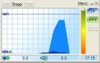
Aktuelle Geschwindigkeitsanzeige sieht so aus:
attachment.php

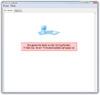
Der DSL-Monitor funktioniert bei mir leider nicht:
attachment.php

(Firmware ist aktuell)

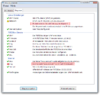
Die DSL-Diagnose hingegen funktioniert, und sieht so aus:
attachment.php


Vielleicht hat jemand einen Tipp, warum der DSL-Monitor nicht funktioniert, und was den in der DSL-Diagnose rot markierten Meldungen für mögliche Probleme zugrundeliegen.

Gruß
Eberh@rd
 

Anhänge

  • baJpVxw[1].png
    baJpVxw[1].png
    23.2 KB · Aufrufe: 108
  • zlfp5NU.png
    zlfp5NU.png
    55.9 KB · Aufrufe: 108
  • 4nm1GG1.png
    4nm1GG1.png
    39.5 KB · Aufrufe: 110
Moin

Die Fritz!Box Startcenter Software ist ziemlich veraltet und funktioniert nicht 100%ig mit den Boxen der "neuen" Generation.

Traffic Monitore gibt es aber schon.

1. Fritz!Box Traffic Sidebar Gadget <--- Gibt es hier im Forum, fast wie die Startcenter Anzeige, auch als Standalone .EXE
2. Server/Klient Lösung: gkrellmd (Server) gkrellm/gkrellm.exe (Klient) <-- Zeigt alles Mögliche an, auch den Traffic, Infos/Download hier im Forum

rc.gkrellmd (Startskript für Fritz!Box Binary: gkrellmd)
Code:
#!/bin/sh                                                                                                                                                                                     
#usage: gkrellmd [options]                                                                                                                                                                    
#options:                                                                                                                                                                                     
#   -u, --update-hz F         Monitor update frequency                                                                                                                                        
#   -m, --max-clients N       Number of simultaneous clients                                                                                                                                  
#   -A, --address A           Address of network interface to listen on                                                                                                                       
#   -P, --port P              Server port to listen on                                                                                                                                        
#   -a, --allow-host host     Allow connections from specified hosts                                                                                                                          
#   -c, --clear-hosts         Clears the current list of allowed hosts                                                                                                                        
#       --io-timeout N        Close connection after N seconds of no I/O                                                                                                                      
#       --reconnect-timeout N Try to connect every N seconds after                                                                                                                            
#                             a disconnect                                                                                                                                                    
#       --mailbox path        Send local mailbox counts to gkrellm clients.                                                                                                                   
#   -d, --detach              Run in background and detach from terminal                                                                                                                      
#   -U, --user username       Change to this username after startup                                                                                                                           
#   -G, --group groupname     Change to this group after startup                                                                                                                              
#   -p,  --plugin name        Enable a command line plugin                                                                                                                                    
#   -pe, --plugin-enable name Enable an installed plugin                                                                                                                                      
#       --plist               List plugins and exit                                                                                                                                           
#       --plog                Print plugin install log                                                                                                                                        
#       --pidfile path        Create a PID file                                                                                                                                               
#   -V, --verbose                                                                                                                                                                             
#   -v, --version                                                                                                                                                                             
case $1 in                                                                                                                                                                                    
start) gkrellmd -d -U root -G root --pidfile /var/run/gkrellmd.pid -A 192.168.178.1 -P 82;;                                                                                                     
stop) kill -9 $(cat /var/run/gkrellmd.pid);;                                                                                                                                                  
restart) $0 stop; sleep 1;$0 start;;                                                                                                                                                          
*) echo 'usage: '$(basename $0) [start,stop,restart];;                                                                                                                                        
esac
GKrellM_01.jpg
Auf einem Windowsklienten kann dann der Klient (gkrellm.exe) diesen Port abhören: "C:\Program Files\GKrellM\bin\gkrellm.exe" --server 192.168.178.1 --port 82
gkrellm_01.jpg
(Hier ein laufender HD (G722) VoIP-Anruf)
Für den gibt es auch einen Linux Klienten. ;)
 
Zuletzt bearbeitet:
OK vielen Dank.

Fritz!Box Traffic funktioniert einwandfrei.

Wegen der "mehreren Default Gateways" muss ich dann wohl mal noch auf allen angeschlossenen PCs nachschauen.
 
Wegen der "mehreren Default Gateways" muss ich dann wohl mal noch auf allen angeschlossenen PCs nachschauen.
Normal ist, auch bei DHCP, 192.168.178.1, also die fritz.box.
Nutzt du also statische IP, trag die deiner fritz.box ein.

Ansonsten, schwierig, ich kenn diese Meldung nicht, sodaß ich nur vermuten kann.
...vielleicht kommt das Startcenter nicht mit dem zusätzlichen IPv6 klar?

Deswegen rate ich dir: Vergiss die Startcenter Software
 
Zuletzt bearbeitet:
Kostenlos!

Statistik des Forums

Themen
248,887
Beiträge
2,303,981
Mitglieder
378,566
Neuestes Mitglied
draco777