

Vor etwa einem halben Monat ![unnamed[1].png](https://www.ip-phone-forum.de/data/attachments/66/66029-4da23e84463748fceff17f29dcdde634.jpg?hash=TaI-hEY3SP "unnamed[1].png") hat Google seine Webseite für Kontakte (https://contacts.google.com) aktualisiert, von Design
hat Google seine Webseite für Kontakte (https://contacts.google.com) aktualisiert, von Design ![Google-Kontakte-1425464375-0-0[1].jpg](https://www.ip-phone-forum.de/data/attachments/66/66027-26647189b6adb4bf179b5840bedbda9c.jpg?hash=JmRxibattL "Google-Kontakte-1425464375-0-0[1].jpg") bis hin zu Funktionen
bis hin zu Funktionen  sind gewisse Features geändert oder gar gänzlich entfernt worden, bzw. noch in der Entwicklung.
Daher hat AVM mit ihren Fritz!Box'en inklusive dem FRITZ!OS 06.20, welches vor dieser Umstellung veröffentlicht wurde derzeit keine Möglichkeit auf die Kontakte, welche auf dem Google-Konto gespeichert sind zuzugreifen, bzw. diese abzufragen. Jeglicher Syncronisierungsversuch scheitert mit der Fehlermeldung (Fehlercode -13 oder Fehlercode -14) dass die Zugangsdaten nicht korrekt seien.
Update 2015-06-13: Die Syncronisation scheint wieder zu funktionieren, dennoch möchte ich hier, falls es zu einem erneuten Vorfall kommt die beste und schnellste Alternative euch mitteilen.
Lösung:
TEIL 1 - EUER ANDROID SMARTPHONE
Solltet ihr, wie die meisten von euch wenn Kontakte auf Google abgespeichert sind, ein Android-Smartphone besitzen,
TEIL 2 - EUER E-MAIL-POSTFACH
TEIL 3 - XML-DATEI, BROWSER & FRITZ!BOX
FERTIG!
hat Google seine Webseite für Kontakte (https://contacts.google.com) aktualisiert, von Design bis hin zu Funktionen sind gewisse Features geändert oder gar gänzlich entfernt worden, bzw. noch in der Entwicklung.Daher hat AVM mit ihren Fritz!Box'en inklusive dem FRITZ!OS 06.20, welches vor dieser Umstellung veröffentlicht wurde derzeit keine Möglichkeit auf die Kontakte, welche auf dem Google-Konto gespeichert sind zuzugreifen, bzw. diese abzufragen. Jeglicher Syncronisierungsversuch scheitert mit der Fehlermeldung (Fehlercode -13 oder Fehlercode -14) dass die Zugangsdaten nicht korrekt seien.
Update 2015-06-13: Die Syncronisation scheint wieder zu funktionieren, dennoch möchte ich hier, falls es zu einem erneuten Vorfall kommt die beste und schnellste Alternative euch mitteilen.
Lösung:
TEIL 1 - EUER ANDROID SMARTPHONE
Solltet ihr, wie die meisten von euch wenn Kontakte auf Google abgespeichert sind, ein Android-Smartphone besitzen,
- so ladet euch aus dem PlayStore die App "Fritz!App Fon" (https://play.google.com/store/apps/details?id=de.avm.android.fritzapp) herunter und öffnet diese.
- Meldet euch (falls ein Passwort hinterlegt ist) mit dem Passwort an eurer Fritz!Box an [Bitte beachtet, dass Ihr dazu im selben Netzwerk, bzw. mit dem Zugangspunkt der zur Telefonie genutzten Fritz!Box mit dem Smartphone per WLAN verbunden seit]
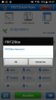
- Wartet bis oben rechts "FRITZ!Box" und "Telefonie" grün aufleuchten.
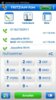
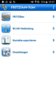
- Klickt oben auf den Button "Mehr"
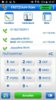
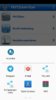
- Anschließend wählen wir den Punkt "Kontakte exportieren" und
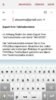
- wählen bspw. mit "Mail" um die dort angehangene Datei, in welcher die Kontakte exportiert wurden an uns selber auf den Rechner zu schicken
TEIL 2 - EUER E-MAIL-POSTFACH
- Öffnet nun euer E-Mailprogramm, wie bspw. Outlook, Thunderbird, Lotus oder Ähnliche. Solltet ihr nicht diese Option besitzen, so öffnet ihr euren Browser und öffnet das Webinterface des E-Mail-Anbieters.
- Aktualisiert das Postfach, bzw. das Programm um die aktuellsten Mails zu erhalten, sowie auch die, die Ihr euch selbst geschickt habt.
- Als Anhang in der besagten Mail befindet sich eine ***.xml-Datei, welche Ihr auf den Rechner herunterladet. (Da das Herunterladen von Anhängen von Programm zu Programm und von Anbieter zu Anbieter sowie von Webinterface zu Webinterface unterschiedlich funktioniert, möchte ich euch bitten, euch beim Programmanbieter / E-Mail-Provider eures Vertrauens schlau zu machen)
TEIL 3 - XML-DATEI, BROWSER & FRITZ!BOX
- Öffnet nun, falls noch nicht geschehen einen Browser, wie bspw. Firefox, Internet Explorer, Microsoft Edge/Spartan oder wie sie alle heißen
- Geht mit dem Browser auf die Weboberfläche eurer FRITZ!Box
- In der linken Auswahl "Telefonie" -> "Telefonbuch" auswählen
- Etwas weiter oben "Neues Telefonbuch"
- Eine Bezeichnung eingeben wie bspw. "Handyexport", "Neu anlegen" ausgewählt lassen und den Telefonen zuordnen, auf welchen das Telefonbuch zur Verfügung stehen soll, abschließend mit OK bestätigen
- Das leere Telefonbuch abschließend mit dem Button "Wiederherstellen" und der gespeicherten XML-Datei befüllen, indem diese ausgewählt wird.
FERTIG!


