
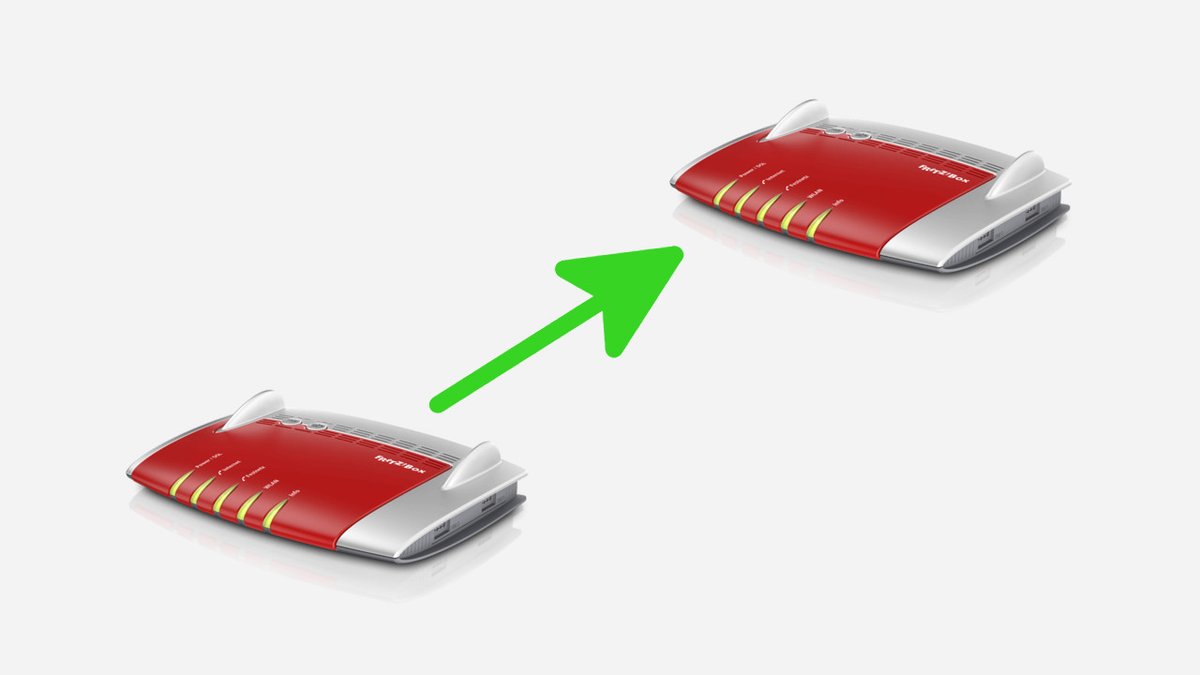
[Frage] Einstellungen von 7590Ax auf 6890 übertragen
- Ersteller Big11
- Erstellt am
Du verwendest einen veralteten Browser. Es ist möglich, dass diese oder andere Websites nicht korrekt angezeigt werden.
Du solltest ein Upgrade durchführen oder ein alternativer Browser verwenden.
Du solltest ein Upgrade durchführen oder ein alternativer Browser verwenden.


HarryP_1964
Aktives Mitglied
- Mitglied seit
- 5 Aug 2017
- Beiträge
- 1,889
- Punkte für Reaktionen
- 467
- Punkte
- 83
Wenn die FW-Version der 7590AX nicht neuer ist, als die der 6890LTE, dann ja (ich habe damals den Umgekehrten Weg von 7590 auf 6890LTE gemacht) und jetzt von dervon der 7590Ax auf die 6890 übertragen
6890LTE auf die 5690Pro.
HarryP


Iris07
Neuer User
- Mitglied seit
- 19 Sep 2026
- Beiträge
- 36
- Punkte für Reaktionen
- 4
- Punkte
- 8
Manueller Export & Import (Die klassische Variante)
Falls der Assistent nicht genutzt werden kann, lässt sich die Konfiguration über eine Sicherungsdatei übertragen. Da die Modelle unterschiedlich sind, erlaubt FRITZ!OS beim Import das gezielte Auswählen einzelner Bereiche. [1, 2]
Schritt 1: Einstellungen der 7590 AX sichern
- Auf der alten FRITZ!Box anmelden (fritz.box).
- Navigieren zu System → Sicherung → Registerkarte Sichern.
- Vergeben Sie ein Kennwort (wichtig, ohne Kennwort lässt sich die Datei später nicht auf einem anderen Modell einspielen!).
- Klicken Sie auf Sichern und speichern Sie die .export-Datei auf Ihrem Computer. [1, 2, 3, 4]
Schritt 2: Einstellungen auf der 6890 LTE wiederherstellen
- Schließen Sie die FRITZ!Box 6890 an den Strom an und verbinden Sie Ihren Computer mit ihr (per WLAN oder LAN).
- Rufen Sie die Benutzeroberfläche auf und navigieren Sie zu System → Sicherung → Registerkarte Wiederherstellen.
- Wählen Sie den Punkt „Aus einer FRITZ!Box eines anderen Modells“ (falls direkt verfügbar) oder wählen Sie die exportierte Datei aus.
- Geben Sie das zuvor vergebene Kennwort ein.
- Der entscheidende Schritt: Wählen Sie im nächsten Fenster „Auswählen, welche Einstellungen wiederhergestellt werden sollen“ (Selektiver Import).
- Setzen Sie die Haken bei allen gewünschten Bereichen (z. B. WLAN, Telefonie-Geräte, Portfreigaben, Smart Home), aber lassen Sie den Haken bei den Internet-Zugangsdaten weg.
- Bestätigen Sie den Import. Die Box startet neu und übernimmt die gewählten Daten.
KunterBunter
IPPF-Urgestein
- Mitglied seit
- 12 Okt 2005
- Beiträge
- 31,952
- Punkte für Reaktionen
- 1,754
- Punkte
- 113
Anhand der Quellenangaben lässt sich unschwer schließen, dass der Text aus einem generativen vortrainierten Transformer kommt.

- Mitglied seit
- 17 Aug 2004
- Beiträge
- 24,512
- Punkte für Reaktionen
- 1,900
- Punkte
- 113
Vermute ich auch. Aber eine Warnung a la "Achtung, folgendes ist KI-Schrott" sollte dann erwähnt werden
Iris07
Neuer User
- Mitglied seit
- 19 Sep 2026
- Beiträge
- 36
- Punkte für Reaktionen
- 4
- Punkte
- 8
der "Schrott" funktioniert aber, und Quellen angaben sind doch drin

 www.pcwelt.de
 www.giga.de
[1, 2, 3, 4]
Fritzbox wechseln: Einstellungen vom alten Router übertragen
Ein neuer Router bringt mehr Tempo, Reichweite und Anschlüsse. Um Zeit beim Einrichten zu sparen, übertragen Sie einfach die Einstellungen des bestehenden Routers auf das neue Gerät. Wir zeigen hier, wie das funktioniert.
www.pcwelt.de
Fritzbox: Einstellungen übertragen (importieren/exportieren)
Wer eine Fritzbox von AVM gegen eine andere austauschen will, muss nicht alles erneut im Router einstellen. Wir zeigen, wie ihr die...
www.giga.de

Profanta
Mitglied
- Mitglied seit
- 8 Mai 2010
- Beiträge
- 644
- Punkte für Reaktionen
- 152
- Punkte
- 43
das mag ja sein, passt aber trotzdem nicht zu diesem Fall, da die Quellbox wahrscheinlich eine neuere Firmware (259.08.25 -> 03/2026) hat als die Zielbox (162.07.57 -> 09/2023). Die von dir beschriebene/vorgeschlagene Vorgehensweise würde nur mit einer Sicherung von max 09/23 funktionieren, so gesehen also sehr wohl "Schrott".der "Schrott" funktioniert aber
Edit: @Big11 falls du noch so eine alte Sicherung hast, dann funktionierts, ansonsten manuell einrichten.
- Mitglied seit
- 17 Aug 2004
- Beiträge
- 24,512
- Punkte für Reaktionen
- 1,900
- Punkte
- 113
Kann, muss aber nicht, die Chance bei KI liegt je nach getestetem Fragenkatalog und KI-Modell bei 40..60% Schrottder "Schrott" funktioniert aber
Ein bekanntes Meme dazu ist >dieses<
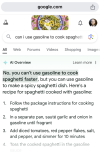
Nein, nur die Quellen der Quelle,. Dass Dein Zitat komplett aus nachgeplappertese fragwürdiger Quelle stammt, ist nicht ersichtlich gewesen.Quellen angaben sind doch drin
BenaresNeu
Mitglied
- Mitglied seit
- 18 Okt 2024
- Beiträge
- 218
- Punkte für Reaktionen
- 87
- Punkte
- 28
In anderen Foren gibt es bei den Beiträgen teilweise auch ein Kreuzchen "Inhalt wurde KI-unterstützt erstellt". Wäre sowas nicht auch hier hilfreich?
- Mitglied seit
- 17 Aug 2004
- Beiträge
- 24,512
- Punkte für Reaktionen
- 1,900
- Punkte
- 113
Wer keine Lust hat, solches einfach zu dem Zitat selbst zu schreiben, der wird wohl auch keine Lust haben, das per Checkbox kund zu tun.
Insofern ist der Gedanke zwar gut, wird aber in 99% der Fälle an der Praxis scheitern
Insofern ist der Gedanke zwar gut, wird aber in 99% der Fälle an der Praxis scheitern

NDiIPP
IPPF-Urgestein
- Mitglied seit
- 13 Apr 2017
- Beiträge
- 10,946
- Punkte für Reaktionen
- 2,865
- Punkte
- 113
Eben nicht, zumindest nicht im Kontext der Anfrage des TO. Die "Anleitung" aus #4 ist sogar aus 2 Gründen Schrott:der "Schrott" funktioniert aber,
- Benötigt man sicherlich nicht die 10.000 Wiederholung einer Anleitung dazu, wie man eine Sicherung aus einer Fritzbox sichert und in einer anderen wiederherstellt, auch nicht von einer KI. Zudem wenn überhaupt man doch besser gleich das "Original" dieser Anleitung von AVM/FRITZ! aus der Wissensdatenbank dazu verlinken könnte/sollte, welche auch die Voraussetzungen/Bedingungen zusätzlich noch mit erwähnt (anstatt den ganzen anderen Schrott von chip.de, pcwelt, giga oder yt noch als Quellen der Quelle zu verwenden).
- Berücksichtigt die Anleitung aus #4 nicht im geringsten den Umstand des TO, dass die Sicherung auf eine Box mit mutmaßlich älterem FRITZ!OS wiederhergestellt werden muss (was so gar nicht funktioniert).
(Edit: Es gäbe BTW 2 bzw. 3 (inoffizielle) Möglichkeiten dies zu umgehen, 1. entweder die Sicherung entspr. anzupassen oder 2. eine ältere Sicherung (falls vorh.) zu verwenden oder 3. ein Firmware-Downgrade der 7590 AX per Bootloader durchführen. Das sind dann auch Hinweise/Varianten, die man in einem Forum erläutern oder diskutieren kann, für alles andere genügt i.d.R. ein Link zur KB des Hersteller.)
Zudem frage ich mich immer wieder, warum wird für solche Anleitungen regelmäßig auf Quellen wie chip.de, pcwelt, giga, yt o.ä. zurückgegriffen (die nicht selten gravierende Fehler enthalten und/oder relevante Voraussetzungen unerwähnt lassen) anstatt einfach gleich zum Original aus der AVM/FRITZ! Wissensdatenbank zu verlinken?
Zuletzt bearbeitet:
@Iris07
Danke...
Aber das WIE habe ich schon vorher kapiert und auf gleichen FB auch schon gemacht...
Meine Frage war aber deshalb weil 7530ax (DSL) und 6890 LTE doch zwei sehr unterschiedliche Geräte sind..
Hat sich aber erledigt... Hat funktioniert..
Danke...
Aber das WIE habe ich schon vorher kapiert und auf gleichen FB auch schon gemacht...
Meine Frage war aber deshalb weil 7530ax (DSL) und 6890 LTE doch zwei sehr unterschiedliche Geräte sind..
Hat sich aber erledigt... Hat funktioniert..

Neueste Beiträge
-
 Ersatz für 7490 mit S0: 7590 S0 oder 7450AX S0?
- Letzte: NDiIPP
-
 [Sammlung] Aktuelle Konditionen für Glasfaser-Vertragsverlängerung
- Letzte: Zwanzigeinundzwanzig
-
[Frage] Einstellungen von 7590Ax auf 6890 übertragen
- Letzte: Big11
-
[Frage] Mietboxen Vodafone
- Letzte: NDiIPP
