

10.11.2026 | Neueinrichtung | Debian 12 / FreePBX 17 / Asterisk 22 | Zwei Türschlösser im LAN + direkter Softphone-Zugriff über das Internet
Diese Anleitung setzt voraus, dass der VTO7541G-S2 seinen integrierten SIP-Server betreibt, der VTH2621GW-P ordnungsgemäß registriert ist und die FreePBX-Nebenstellen8002 und 1560 Anrufe der VTO-Türstation 8001 empfangen. Führen Sie nacheinander die Verdrahtung, die FreePBX-Telefonie und die Konfiguration beider Schlösser durch. Richten Sie anschließend den direkten Internetzugriff für beide Softphones ein. Weitere Nebenstellen sind nicht erforderlich.1. Netzwerktopologie und Geräteparameter
| Gerät / Konto | Konfiguration und Hinweise |
|---|---|
| Debian / FreePBX / Asterisk | Debian 12; FreePBX 17.0.33.2; Asterisk 22.11.0; 192.168.1.38:5060/UDP (in dieser Anleitung verwendete FreePBX-Adresse) |
| VTO7541G-S2 | 192.168.1.186; Firmware V4.600.0000000.6.R; Türstationsnummer 8001; integrierter SIP-Server aktiviert |
| VTO-Administratorkonto | admin; Passwort a1234567 |
| VTH2621GW-P | 192.168.1.187; Firmware V4.810.0000000.4.R; Raum 9901 (bei manchen Gruppenrufen 9901#0) |
| FreePBX-Nebenstelle 1560 | Bria-Softphone; Registrierung als 1560 (LAN oder Internet) |
| FreePBX-Nebenstelle 8002 | Bria-Softphone; Registrierung als 8002 (LAN oder Internet); Einrichtung und Prüfung wie bei 1560 |
| FreePBX ↔ VTO-Trunks | trunk_1560 und trunk_8002; jeder registriert sich mit dem zugehörigen virtuellen SIP-Konto an VTO 192.168.1.186:5060 |
| SIP-Passwörter | Virtuelle VTO-SIP-Konten und FreePBX-Trunks verwenden 123456; auch die FreePBX-Nebenstellen verwenden 123456 im LAN und Internet |
| Codecs / DTMF | PCMU/ulaw, H264; RFC4733 (RFC2833); FreePBX Direct Media = No |
In dieser Anleitung werden ausschließlich die FreePBX-Nebenstellen
8002 und 1560 eingerichtet. Legen Sie keine weiteren Nebenstellen an. Virtuelle VTO-SIP-Konten und gleichnamige FreePBX-PJSIP-Nebenstellen werden unabhängig verwaltet und registrieren sich an verschiedenen SIP-Servern.| Tastencode während des Gesprächs | Gesteuertes Gerät | CGI-Parameter | Asterisk-Funktion und Skript |
|---|---|---|---|
123 | Erstes Schloss am lokalen VTO-Relais | channel=1 | vto_unlock → /usr/local/bin/unlock_vto.sh |
456 | Zweites Schloss am über RS485 angeschlossenen DEE1010B-S2 | channel=2 | vto_unlock2 → /usr/local/bin/unlock_vto2.sh |
2. Physische Verdrahtung: erstes Schloss an VTO Local + zweites Schloss am DEE
Schalten Sie Geräte und elektrische Türschlösser vor der Verdrahtung spannungsfrei:| Geräteanschluss | Verbinden mit | Zweck |
|---|---|---|
VTO RS485_A | Linker DEE-Anschluss 485A | RS485 A |
VTO RS485_B | Linker DEE-Anschluss 485B | RS485 B |
DEE links +12V / GND | Geeignete 12-V-Gleichstromversorgung | Modulversorgung |
VTO-Schlossrelais COM + NO oder NC | Stromkreis des ersten Türschlosses | Erstes Schloss, über VTO Local gesteuert |
DEE-Relais rechts COM + NO oder NC | Stromkreis des zweiten Türschlosses | Zweites Schloss, über DEE-Relais gesteuert |
485A/485B sind nicht die vorgeschaltete RS485-Verbindung zur VTO. Beachten Sie die Gerätebeschriftung und das Handbuch. Wählen Sie NO/NC entsprechend der Schaltlogik des Schlosses; überschreiten Sie nicht die zulässige Relaisbelastung.3. VTO-Weboberfläche: beide Schlösser und integrierter SIP-Server
- Öffnen Sie
http://192.168.1.186im Browser und melden Sie sich mitadminund Passworta1234567an. - Unter
Local Setting → Access Control → Localsetzen SieLock = Local,Unlock Responding Interval = 5 sundUnlock Period = 5 s; wählen Sie NO/NC passend zum ersten Schloss. - Unter
Local Setting → Access Control → RS485setzen SieInterface Type = Lock,Lock = Second Lockund sowohl Reaktionsintervall als auch Entriegelungsdauer auf 5 s; speichern. - Unter
Network → SIP Serveraktivieren Sie den integrierten SIP-Server der VTO und vergeben die Türstationsnummer8001. Im integrierten Servermodus erstellt das Gerät die zugehörigen Diensteinstellungen selbst; konfigurieren Sie die VTO nicht als SIP-Client der FreePBX. - Unter
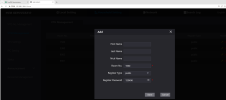
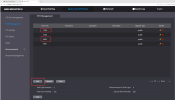
Household Setting → VTH Managementerstellen Sie den VTH-Raum9901sowie die virtuellen Konten8002und1560, jeweils mit Passwort123456, für die beiden FreePBX-Trunks. - Stellen Sie sicher, dass der VTH2621GW-P an der VTO
192.168.1.186:5060registriert bleibt.
channel=2.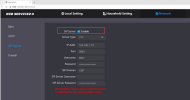
4. FreePBX: PJSIP-Nebenstellen 8002 und 1560 anlegen / prüfen
Öffnen Siehttp://192.168.1.38 → Applications → Extensions. Für ein neues System wählen Sie Add Extension → Add New PJSIP Extension.| Feld | 8002 | 1560 |
|---|---|---|
| User Extension / Display Name | 8002 | 1560 |
| Secret | 123456 | 123456 |
| SIP Driver | PJSIP | PJSIP |
| DTMF Mode | RFC4733 | RFC4733 |
| Direct Media | No | No |
| Audio Codec | ulaw/PCMU | ulaw/PCMU |
| Video Codec | H264 | H264 |
| RTP Symmetric / Force rport / Rewrite Contact | Yes / Yes / Yes | Yes / Yes / Yes |
| Max Contacts / Remove Existing | 1 / Yes (ein Endgerät) | 1 / Yes (ein Endgerät) |
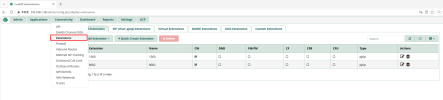
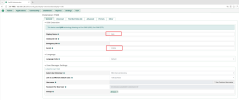
Klicken Sie auf
Submit → Apply Config. Konfigurieren Sie anschließend die Bria-Softphones:| Feld | 8002 | 1560 |
|---|---|---|
| SIP Server / Domain | 192.168.1.38 | 192.168.1.38 |
| SIP Port / Transport | 5060 / UDP | 5060 / UDP |
| User ID / Authentication ID | 8002 / 8002 | 1560 / 1560 |
| Password | 123456 | 123456 |
| DTMF | RFC2833/RFC4733 | RFC2833/RFC4733 |
Code:
asterisk -rx "pjsip show endpoint 8002"
asterisk -rx "pjsip show endpoint 1560"
asterisk -rx "pjsip show contacts"8002 und 1560 auf dieselbe Weise. pjsip show contacts zeigt verbundene Softphones; pjsip show registrations zeigt die Registrierung von FreePBX an der VTO. Es handelt sich um unterschiedliche Registrierungsbeziehungen.5. FreePBX: zwei PJSIP-Trunks zur VTO erstellen
UnterConnectivity → Trunks → Add Trunk → Add SIP (chan_pjsip) Trunk richten Sie beide Trunks ein:| Parameter | trunk_8002 | trunk_1560 |
|---|---|---|
| Trunk Name | trunk_8002 | trunk_1560 |
| Username / Auth Username | 8002 | 1560 |
| Secret | 123456 | 123456 |
| Authentication | Outbound | Outbound |
| Registration | Send | Send |
| SIP Server / Port | 192.168.1.186 / 5060 | 192.168.1.186 / 5060 |
| Transport | 0.0.0.0-udp | 0.0.0.0-udp |
| Qualify Frequency | 0 | 0 |
| Contact User | 8002 | 1560 |
| From Domain | 192.168.1.186 | 192.168.1.186 |
| Context | from-pstn | from-pstn |
| Direct Media | No | No |
| Codecs | ulaw + H264 | ulaw + H264 |
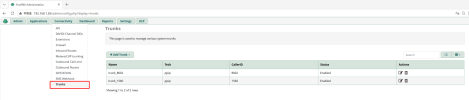
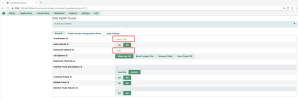
Klicken Sie auf
Submit → Apply Config und prüfen Sie anschließend:
Code:
asterisk -rx "pjsip show registrations"
asterisk -rx "pjsip show contacts"Registered anzeigen. Kontrollieren Sie auch die virtuellen Konten auf der VTO-Seite Status. Zeigt pjsip show contacts als OPTIONS-Status NonQual, beurteilen Sie die Verbindung anhand der Registrierung und tatsächlicher Gespräche: NonQual bedeutet nicht, dass ein OPTIONS-Erreichbarkeitstest durchgeführt wurde.
Zuletzt bearbeitet:
