[Info] Fritten&Fax – kostenloses Fax für die FRITZ!Box (Windows 10/11 + Android), Open Source

Maikstrings

Neuer User
Mitglied seit
6 Okt 2026
Beiträge
6
Punkte für Reaktionen
6
Punkte
3
Hallo zusammen,

ich habe ein Programm gebaut, das Faxen über die FRITZ!Box unter Windows 10/11 wieder ganz normal möglich macht, nachdem das alte AVM FRITZ!fax dort nicht mehr zuverlässig läuft. Ich bin der Entwickler und stelle es hier vor, weil ich denke, dass es für einige von euch nützlich ist.

Fritten&Fax
- Windows 10/11 (64 Bit), aktuell Version 3.1.1
- Freie Software (GPL-3.0-or-later), kostenlos, kein Konto, keine Cloud
- Verbindung zur FRITZ!Box über CAPI per TCP (CAPI über Netzwerk muss in der Box aktiviert sein, Telefoncode #96*3*)
- Virtueller Drucker „FrittenFax“: aus jedem Programm per Drucken faxen
- Faxe empfangen als PDF, Weiterleitung per E-Mail, Ordnerüberwachung
- Texterkennung (OCR) mit Tesseract

Dazu gibt es eine Android-App (ab Android 8.0, Deutsch/Englisch): Dokument mit der Kamera scannen oder per „Teilen“ faxen. Sie ist kostenlos mit einem Werbebanner, werbefrei gibt es einmalig per Kauf.
- Galaxy Store: https://apps.samsung.com/appquery/appDetail.as?appId=com.maikstrings.frittenfax
- Google Play: folgt in Kürze
- Alternativ als APK direkt auf der Webseite (mit SHA-256-Prüfsumme, ohne automatische Updates)

Webseite mit Download, Anleitung und Quellcode: https://frittenfax.maikstrings.de

Ich freue mich über Rückmeldungen, Fehlerberichte und Wünsche, gerade zu verschiedenen FRITZ!Box-Modellen und Firmware-Ständen.

Viele Grüße
Maik
 
Soeben mal getestet, 2 PDFs als ein Fax erfolgreich an Phonalisa gesendet.
Drucker-Setup brach leider ab.

Ergänzen könnte man noch, dass man den Telefoncode #96*3* (mehrfach getestet) auch mit einem nichtexistenten Analogtelefon als Wählhilfe aus dem Tefefonbuch wählen kann.
 
Vielen Dank!

Feature Request: Ein Linux-Programm wäre toll
 
Ein SIP und nicht CAPI basiertes wäre cool! Und würde dein Tool unglaublich verbreitern, da viel mehr TK-Systeme in Frage kämen und nicht nur die Fritte ,-)
 
Soeben mal getestet, 2 PDFs als ein Fax erfolgreich an Phonalisa gesendet.
Drucker-Setup brach leider ab.

Ergänzen könnte man noch, dass man den Telefoncode #96*3* (mehrfach getestet) auch mit einem nichtexistenten Analogtelefon als Wählhilfe aus dem Tefefonbuch wählen kann.
Hallo und vielen Dank für dein Feedback und den Test!

Dein Tipp mit der Wählhilfe ist super – den habe ich in der neuen Version 3.1.3 komplett übernommen: #96*3* lässt sich auch ohne angeschlossenes Telefon einschalten, indem man in der FRITZ!Box ein Analogtelefon an FON 1 einrichtet (es muss gar nicht vorhanden sein), dafür die Wählhilfe einschaltet und #96*3* aus dem Telefonbuch anklickt. Das steht jetzt in der Anleitung, im Einrichtungsassistenten, in den Einstellungen und auf der Download-Seite. Danke dir dafür!

Zum abgebrochenen Drucker-Setup: Rund ums Drucken hat sich in 3.1.3 viel getan.
• Der Druckeranschluss wird automatisch eingeschaltet, sobald der Drucker „FrittenFax“ vorhanden ist (vorher konnte er durch einen Fehler beim Speichern der Einstellungen ausgehen – dann kam nur „Druckerfehler“).
• Fritten&Fax läuft auf Wunsch im Hintergrund mit einem Symbol neben der Uhr und startet mit Windows. Ein Druckauftrag öffnet das Fenster automatisch, das Dokument steht direkt unter „Senden“ – mit dem richtigen Dateinamen.

Falls bei dir die Einrichtung des Druckers selbst abgebrochen ist: Du kannst sie jederzeit nachholen – im Installationsordner (Startmenü → FrittenFax → Rechtsklick → „Dateipfad öffnen“) die Datei FrittenFax-Drucker-anlegen.ps1 mit der rechten Maustaste „Mit PowerShell ausführen“ und die Windows-Abfrage mit „Ja“ bestätigen. Wenn es dann immer noch abbricht, schreib mir gern kurz die Meldung dazu, dann schaue ich mir das genauer an.

Die neue Version gibt es hier: https://frittenfax.maikstrings.de/

Viele Grüße
Maik
 
Ich habe es leider nicht hinbekommen. FB 7590. internes Fax funktioniert gut. Capi mit Telefon aktiviert. Im Frittenfax steht alles auf Grün.
Habe Controler 1 bis 6 probiert. Entweder timeout oder kein Kanal frei. Testfax Versuch von meiner Faxnummer zu einer externen Faxnummer ohne Erfolg.
Hat jemand einen Rat?
 
Ich habe es leider nicht hinbekommen. FB 7590. internes Fax funktioniert gut. Capi mit Telefon aktiviert. Im Frittenfax steht alles auf Grün.
Habe Controler 1 bis 6 probiert. Entweder timeout oder kein Kanal frei. Testfax Versuch von meiner Faxnummer zu einer externen Faxnummer ohne Erfolg.
Hat jemand einen Rat?
Hallo, danke für die genaue Beschreibung! Da das interne Fax klappt, läuft CAPI bei dir. Es hakt nur beim Weg nach draußen. Bitte prüf der Reihe nach:


  1. Controller wieder auf 5 stellen. 5 ist bei der FRITZ!Box die Internet-Telefonie und passt für fast alle Anschlüsse. Die Timeouts kamen von den anderen Controllern.
  2. Eigene Faxnummer (MSN) genau so eintragen wie in der Box. Schau in der FRITZ!Box unter „Telefonie“ → „Eigene Rufnummern“, wie die Nummer dort steht, und übernimm sie in Fritten&Fax unter „Einstellungen“ → „Eigene Faxnummer (MSN)“ genauso. Meist ist das die Nummer ohne Vorwahl, manchmal mit. Bei Telekom-Anschlüssen steht dort oft ein Ländercode davor. Passt die Nummer nicht zu einer dort aufgeführten Nummer, meldet die Box „kein Kanal frei“. Die Nummer muss dort außerdem aktiv und angemeldet sein (grüner Punkt).
  3. „Amtskennziffer“ leer lassen (Einstellungen). Sie ist nur an Telefonanlagen nötig, an der FRITZ!Box führt sie zu falschen Nummern.
  4. Zielnummer immer mit Vorwahl eingeben, z. B. 0511…
  5. Gleichzeitige Gespräche prüfen: Laufen gerade andere Telefonate über den Anschluss? Manche Anschlüsse haben nur zwei Sprachkanäle.

Wenn es dann noch nicht geht, schick mir bitte aus dem „Protokoll“ des fehlgeschlagenen Faxes den Inhalt von „Details“. Darin steht genau, an welcher Stelle die Box ablehnt.


Übrigens: Die nächste Version 3.2 kann auch ohne CAPI per SIP faxen. Dafür meldet sich Fritten&Fax als IP-Telefon an der FRITZ!Box an. Das ist eine gute Alternative, falls CAPI Probleme macht.
 
  • Like
Reaktionen: KunterBunter
Vielen Dank für die schnelle Antwort, Ich habe der Reihe nach alles kontrolliert wie es dort aufgeführt wurde. Die eigene Faxnummer hatte ich allerdings als MSN ohne Vorwahl eingetragen, in der Fritzbox steht sie mit Vorwahl. Das habe ich jetzt in den Einstellungen von Frittenfax geändert. Als Zielnummer habe die bekannte Testnummer von Simple-Fax eingegeben (ich habe keine bessere und zur Zeit keine weitere meiner 3 Telefonnummern als Fax-Nr. eingerichtet).
Leider wieder der bekannte Fehler:
07:38:28 Verbinde mit der FRITZ!Box ...
07:38:28 Waehle 053149059113 ...
07:38:28 CAPI 02/81 050200000000
07:38:28 CAPI 04/82 05020000a234
07:38:28 DISCONNECT_IND Grund 0x34A2 (Keine Kanaele frei), T.30-Phase: idle, Seiten: 0
07:38:28 Verbindung beendet: Keine Kanaele frei
 
Vielen Dank für die schnelle Antwort, Ich habe der Reihe nach alles kontrolliert wie es dort aufgeführt wurde. Die eigene Faxnummer hatte ich allerdings als MSN ohne Vorwahl eingetragen, in der Fritzbox steht sie mit Vorwahl. Das habe ich jetzt in den Einstellungen von Frittenfax geändert. Als Zielnummer habe die bekannte Testnummer von Simple-Fax eingegeben (ich habe keine bessere und zur Zeit keine weitere meiner 3 Telefonnummern als Fax-Nr. eingerichtet).
Leider wieder der bekannte Fehler:
07:38:28 Verbinde mit der FRITZ!Box ...
07:38:28 Waehle 053149059113 ...
07:38:28 CAPI 02/81 050200000000
07:38:28 CAPI 04/82 05020000a234
07:38:28 DISCONNECT_IND Grund 0x34A2 (Keine Kanaele frei), T.30-Phase: idle, Seiten: 0
07:38:28 Verbindung beendet: Keine Kanaele frei
Die neue Version 3.2 mit SIP ist fertig. Weil die Download-Seite gerade ein DNS-Problem hat, gibt es sie vorübergehend hier:
https://maikstrings.de/frittenfax-download/FrittenFax-Setup-3.2.0.exe


SHA-256: 67a3b2644a98a43d0578b1e11d48052d847e208559ac0bb1e28d07b6f7584369


Windows warnt beim Start eventuell („Der Computer wurde durch Windows geschützt“). Dann auf „Weitere Informationen“ und anschließend auf „Trotzdem ausführen“ klicken.


So richtest du SIP ein:


  1. In der FRITZ!Box unter „Telefonie“ → „Telefoniegeräte“ → „Neues Gerät einrichten“ ein „LAN/WLAN (IP-Telefon)“ anlegen. Benutzername und Kennwort vergeben, bei „Rufnummer ausgehend“ und „Rufnummer ankommend“ deine Faxnummer wählen.
  2. In Fritten&Fax unter „Einstellungen“ → „Versandweg & SIP“ den Versandweg „SIP-Telefonnummer“ und die Vorlage „FRITZ!Box als IP-Telefon“ wählen. Benutzername und Kennwort eintragen, speichern und auf „Anmeldung prüfen“ klicken.

Der Knopf „So hängt alles zusammen“ erklärt jeden Schritt ausführlich.
 
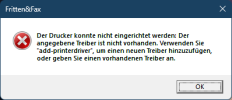
Jetzt kommt bei beim Druckersetup-Versuch erst ein schönes Powershell-Fenster und anschließend diese Fehlermeldung:
Fritten&Fax-Drucker-Setup-Fehler.png
Und siehe da, mein Fehler, denn ich räume die Druckertreiber ab und zu mal auf im Adminmodus, wo ich alle Treiber entferne, die nicht in Benutzung sind.
Nun habe ich den "Microsoft PS Class Driver" manuell wieder hinzugefügt (was vielleicht FrittenFax-Drucker-anlegen.ps1 prüfen und übernehmen könnte) und es läuft.
 
Danke für die Antwort. Ich werde SIP probieren. Aber vorher habe ich nocheinmal
Fragen:
Ich habe 3 Telefonnummern. Eine ist in der FB als Fax eingerichtet. Die nutze ich zur
Zeit für die interne Faxfunktion und es klappt sehr gut.
Die interne Faxfunktion würde ich für den Empfang auch gerne weiternutzen.
Die beiden anderen Telefonnummern stehen nicht zur Verfügung, da sie zum
Telefonieren genutzt werden.
Kann ich denn jetzt unter „Telefonie“ → „Telefoniegeräte“ → „Neues Gerät einrichten“ ein „LAN/WLAN (IP-Telefon)“ mit
der schon vergebenen Fax-Nr. einrichten (quasi doppelt nutzen zum Empfang wie früher und
zum Senden über Frittenfax (SIP), oder muß ich eine von den beiden Telefoniernummern
freimachen und für das neue Gerät opfern. Oder vielleicht sogar für SIP und Telefonieren gemeinsam nutzen?
Vielen Dank für die HIlfe.
 
Jetzt kommt bei beim Druckersetup-Versuch erst ein schönes Powershell-Fenster und anschließend diese Fehlermeldung:
Anhang anzeigen 139175
Und siehe da, mein Fehler, denn ich räume die Druckertreiber ab und zu mal auf im Adminmodus, wo ich alle Treiber entferne, die nicht in Benutzung sind.
Nun habe ich den "Microsoft PS Class Driver" manuell wieder hinzugefügt (was vielleicht FrittenFax-Drucker-anlegen.ps1 prüfen und übernehmen könnte) und es läuft.
Danke für den genauen Hinweis und die Lösung! Genau so war es: Fritten&Fax nutzt für den Drucker den Windows-Treiber „Microsoft PS Class Driver“. Wurde er beim Aufräumen entfernt, scheiterte das Einrichten mit „Der angegebene Treiber ist nicht vorhanden“.


Ab der neuen Version 3.2.0 fügt Fritten&Fax den Treiber in diesem Fall selbst wieder hinzu. Außerdem zeigt Fritten&Fax jetzt selbst an, wenn der Drucker fehlt oder falsch eingestellt ist. Dann genügt ein Klick auf „Drucker einrichten“ bzw. „Drucker reparieren“, ganz ohne PowerShell. Den Knopf findest du auch unter „Einstellungen“ → „Drucken → Fritten&Fax“.


Download der neuen Version:
https://maikstrings.de/frittenfax-download/FrittenFax-Setup-3.2.0.exe


SHA-256: 5f2bbe4f4f6d9343a675a0fef2315cc4433040018413345efb6c26b04813834b
 
Danke für die Antwort. Ich werde SIP probieren. Aber vorher habe ich nocheinmal
Fragen:
Ich habe 3 Telefonnummern. Eine ist in der FB als Fax eingerichtet. Die nutze ich zur
Zeit für die interne Faxfunktion und es klappt sehr gut.
Die interne Faxfunktion würde ich für den Empfang auch gerne weiternutzen.
Die beiden anderen Telefonnummern stehen nicht zur Verfügung, da sie zum
Telefonieren genutzt werden.
Kann ich denn jetzt unter „Telefonie“ → „Telefoniegeräte“ → „Neues Gerät einrichten“ ein „LAN/WLAN (IP-Telefon)“ mit
der schon vergebenen Fax-Nr. einrichten (quasi doppelt nutzen zum Empfang wie früher und
zum Senden über Frittenfax (SIP), oder muß ich eine von den beiden Telefoniernummern
freimachen und für das neue Gerät opfern. Oder vielleicht sogar für SIP und Telefonieren gemeinsam nutzen?
Vielen Dank für die HIlfe.
Du musst keine Telefonnummer opfern, die Faxnummer kannst du doppelt nutzen.


  1. Neue Version 3.2.0 installieren:
    https://maikstrings.de/frittenfax-download/FrittenFax-Setup-3.2.0.exe
    (SHA-256: 5f2bbe4f4f6d9343a675a0fef2315cc4433040018413345efb6c26b04813834b)
  2. In der FRITZ!Box unter „Telefonie“ → „Telefoniegeräte“ → „Neues Gerät einrichten“ ein „LAN/WLAN (IP-Telefon)“ anlegen. Benutzername und Kennwort vergeben.
  3. Bei „Ausgehende Anrufe“ deine Faxnummer wählen. Eine Nummer darf mehreren Geräten gehören, also auch der Faxfunktion der Box und dem IP-Telefon gleichzeitig.
  4. Bei „Ankommende Anrufe“ ebenfalls nur die Faxnummer wählen, keine Telefonnummer.
  5. In Fritten&Fax unter „Einstellungen“ → „Versandweg & SIP“ den Versandweg „SIP-Telefonnummer“ und die Vorlage „FRITZ!Box als IP-Telefon“ wählen. Benutzername und Kennwort aus Schritt 2 eintragen, speichern und auf „Anmeldung prüfen“ klicken.
  6. „Faxe automatisch empfangen“ ausgeschaltet lassen. Dann empfängt weiter die Faxfunktion der Box wie bisher. Fritten&Fax nimmt nie ab und faxt nur nach draußen. Die empfangenen Faxe siehst du trotzdem in Fritten&Fax unter „Empfangen“, wenn du unter „Faxspeicher der FRITZ!Box“ Benutzer und Kennwort der Box einträgst.

Eine Telefonnummer, auf der auch telefoniert wird, solltest du nicht nehmen. Der Empfänger deines Faxes sähe sonst diese Nummer, und mit eingeschaltetem Faxempfang würde Fritten&Fax Telefonate annehmen.


Der Knopf „So hängt alles zusammen“ in den Einstellungen unter „Versandweg & SIP“ erklärt alles ausführlich.
 
Kostenlos!

Statistik des Forums

Themen
248,939
Beiträge
2,306,070
Mitglieder
378,681
Neuestes Mitglied
Jo12305