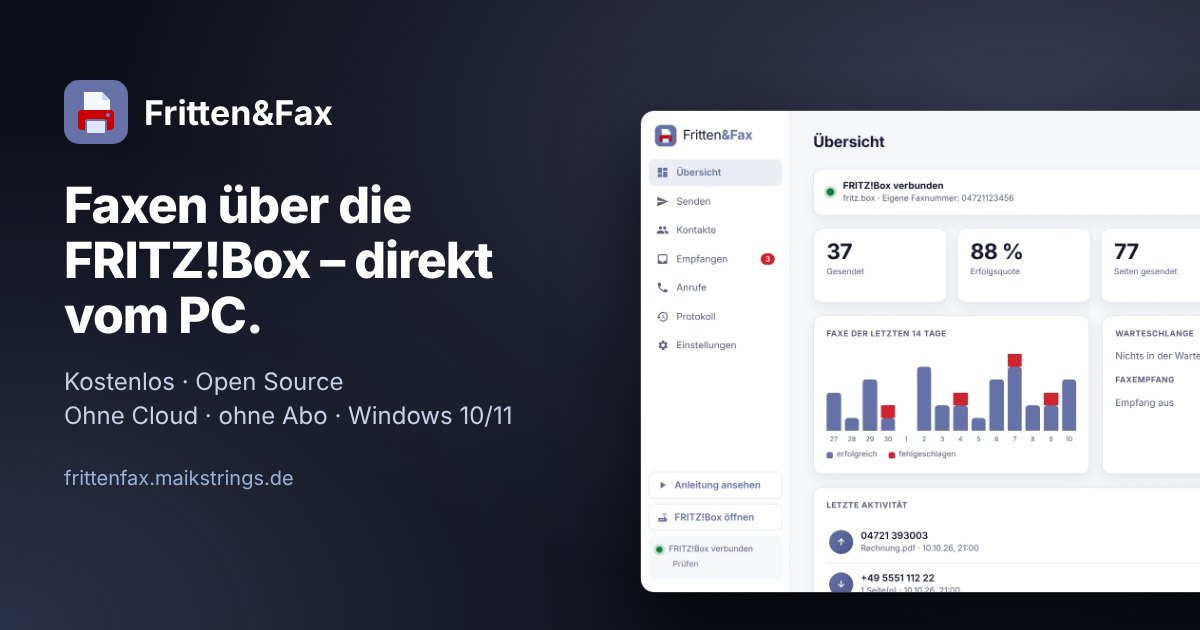
[Info] Fritten&Fax – kostenloses Fax für die FRITZ!Box (Windows 10/11 + Android), Open Source

Kurze Frage zu SIP:

Ich habe es noch nicht ausprobiert. Daher vielleicht diese Frage:

Braucht es eine Fritte? Meine Frage hinsichtlich SIP bezog sich auf „damit wirst du kompatibel zu ganz vielen anderen PBX Systemen“.

Wäre also super, wenn man das Tool also ohne eine Fritte zu haben nutzen kann.
Danke, genau so ist es. Ich ergänze noch ein paar Punkte:


Mit FRITZ!Box: Fritten&Fax meldet sich als eigenes Internet-Telefon an der Box an. Dafür legst du in der FRITZ!Box unter „Telefonie“ → „Telefoniegeräte“ ein neues IP-Telefon an und trägst Benutzername und Kennwort im Programm ein. Eine CAPI und ein zusätzlicher Treiber sind nicht nötig.


Ohne FRITZ!Box: Fritten&Fax meldet sich mit den SIP-Zugangsdaten direkt beim Telefonanbieter an. Das geht mit jedem Router, die Marke ist egal. Du brauchst nur die SIP-Daten deiner Rufnummer: Registrar/Server, Benutzername und Kennwort. Die gibt es im Kundenportal des Anbieters.


Senden und Empfangen laufen beide über SIP. Faxe kommen also auch direkt im Programm an, ohne Faxgerät.


Gut zu wissen: Ob Fax über SIP sauber durchgeht, hängt etwas vom Anbieter ab (Übertragung per T.38 oder unkomprimiert G.711). Bei den meisten klappt es. Falls nicht, hilft meistens ein Blick in die Einstellungen beim Anbieter.


Download: https://frittenfax.maikstrings.de/

Neu in 3.4.1: Seiten bearbeiten (unterschreiben, Text, Datum, Haken, Stempel, schwärzen), PDF-Formulare ausfüllen, Antwort-Fax, Faxqualität, Vorlagen, Wiedervorlage und mehrere Deckblätter.


Bei Fragen einfach melden.
 
Zuletzt bearbeitet:
Die Webseite https://frittenfax.maikstrings.de/ geht nicht.
Wuerde gerne weitere Infos zu dem Programm einsehen, wie initial von dir geschildert.
Wann sind die Seitenprobleme denn wieder geloest?
Kurzer Hinweis zur Fritten&Fax-Webseite


Die eigentliche Adresse frittenfax.maikstrings.de ist im Moment noch nicht erreichbar (beim Hoster fehlt noch ein Eintrag). Damit ihr euch trotzdem alles ansehen könnt, gibt es die Seite vorübergehend hier:


Dort findet ihr den vollen Inhalt: Beschreibung und Bildschirmfotos, das Windows-Programm 3.4.0 (mit SIP), die Android-App 1.1.000, die Anleitung, den Quellcode und die Prüfsummen.


Das ist nur eine Übergangslösung. Sobald frittenfax.maikstrings.de funktioniert, zieht alles wieder dorthin um, und die Ersatzseite wird abgeschaltet. Links und Downloads von dort bleiben dann die richtigen.
 
Zuletzt bearbeitet:
@Maikstrings
Habe das mal installiert und gefällt mir gut - besonders die SIP-Lösung!
Da ich in der Woche aber nur 2 Faxe verschicke möchte ich das Programm nicht permanent laufen haben.
Bei Fritz!Fax ist das so gelöst, dass der Druckertreiber bemerkt, wenn das Programm nicht läuft und bietet dann an dieses zu starten.
Wäre so eine Lösung auch hier denkbar?

Dank und Gruß
 
@Maikstrings
Habe das mal installiert und gefällt mir gut - besonders die SIP-Lösung!
Da ich in der Woche aber nur 2 Faxe verschicke möchte ich das Programm nicht permanent laufen haben.
Bei Fritz!Fax ist das so gelöst, dass der Druckertreiber bemerkt, wenn das Programm nicht läuft und bietet dann an dieses zu starten.
Wäre so eine Lösung auch hier denkbar?

Dank und Gruß
Danke für die Anregung, die ist jetzt umgesetzt (ab Version 3.4.2).


Start beim Drucken (wie bei FRITZ!fax): Fritten&Fax muss nicht mehr ständig im Hintergrund laufen. Wenn du auf den Drucker „FrittenFax“ druckst und das Programm nicht läuft, startet Windows es automatisch. Nach ein paar Sekunden steht das Dokument im Reiter „Senden“. Dafür läuft kein zusätzliches Hintergrundprogramm, Windows startet Fritten&Fax über die Aufgabenplanung.


Zwei getrennte Schalter: Unter „Einstellungen“ → „Drucken → Fritten&Fax“ gibt es jetzt:


  • „Im Hintergrund weiterlaufen“: Das Kreuz schließt nur das Fenster, Fritten&Fax bleibt als Symbol neben der Uhr.
  • „Mit Windows starten“: Fritten&Fax startet bei der Anmeldung.
  • „Beim Drucken auf „FrittenFax“ automatisch starten, wenn Fritten&Fax nicht läuft“: ist von Anfang an eingeschaltet.

Wer das Programm nicht dauerhaft laufen lassen möchte, schaltet die ersten beiden einfach aus. Gedruckt werden kann trotzdem jederzeit.


Dokument umbenennen: Chrome und Edge geben beim Drucken nicht den Dateinamen weiter, sondern nur den Titel der Seite bzw. den in der PDF gespeicherten Titel. Mit dem Knopf „✎“ neben dem Dokument im Reiter „Senden“ lässt sich der Name vor dem Senden ändern.


Wichtig beim Update: Lass beim Installieren am Ende das Häkchen „Drucker Fritten&Fax einrichten“ gesetzt und bestätige die Windows-Abfrage mit „Ja“. Nur dann wird der Start beim Drucken eingerichtet.


Download: https://frittenfax.maikstrings.de/
 
Zuletzt bearbeitet:
  • Like
Reaktionen: Metzger
@Maikstrings
Hi,
super Job und Reaktionszeit!
Ich hätte noch eine Anregung:
Gleich vorab, ich erwarte keine 1:1 Kopie von Fritz-Fax, aber ich arbeite da schon seit sehr vielen Jahre mit und es gibt Funktionen die ich zu schätzen gelernt habe, daher das Folgende.
Auch ich bin kein Fan von viel Chi-Chi und Bling-Bling, aber in diesem Fall sind 2 unterschiedliche Töne beim erfolgreichen Faxversand, bzw. beim NICHT erfolgreichen Faxversand klasse.

Begründung:
Im Gegensatz zu "moderneren" Medien braucht ein Fax, je nach Größe, auch etwas Zeit.
Oftmals arbeiten wir dann in einem anderen Programm weiter, der Faxversand läuft also im Hintergrund.
Da es schon ab und an mal vorkommt, dass ein Fax nicht zugestellt wird (besetzt, Papier auf der Gegenseite leer, ect.) kann es ohne akustische Bestätigung leicht übersehen werden.

Klar, ist ein Luxusproblem, aber doch ganz nützlich um nicht permanent den Fortschrittsbalken beobachten zu müssen.

Gruß und Dank!
 
@Maikstrings
Hi,
super Job und Reaktionszeit!
Ich hätte noch eine Anregung:
Gleich vorab, ich erwarte keine 1:1 Kopie von Fritz-Fax, aber ich arbeite da schon seit sehr vielen Jahre mit und es gibt Funktionen die ich zu schätzen gelernt habe, daher das Folgende.
Auch ich bin kein Fan von viel Chi-Chi und Bling-Bling, aber in diesem Fall sind 2 unterschiedliche Töne beim erfolgreichen Faxversand, bzw. beim NICHT erfolgreichen Faxversand klasse.

Begründung:
Im Gegensatz zu "moderneren" Medien braucht ein Fax, je nach Größe, auch etwas Zeit.
Oftmals arbeiten wir dann in einem anderen Programm weiter, der Faxversand läuft also im Hintergrund.
Da es schon ab und an mal vorkommt, dass ein Fax nicht zugestellt wird (besetzt, Papier auf der Gegenseite leer, ect.) kann es ohne akustische Bestätigung leicht übersehen werden.

Klar, ist ein Luxusproblem, aber doch ganz nützlich um nicht permanent den Fortschrittsbalken beobachten zu müssen.

Gruß und Dank!
Hallo,


danke für die Anregung, deine Begründung trifft es genau. Ab sofort ist das drin (Version 3.4.6).


Einstellen: In Fritten&Fax unter „Einstellungen“ → „Allgemein“ gibt es den Kasten „Nach dem Senden eines Faxes“ mit zwei Häkchen. Sie wirken sofort und unabhängig voneinander: Häkchen gesetzt heißt, es passiert. Häkchen weg heißt, es passiert nicht.


  • ☑ Ton abspielen:Je ein eigener Ton für „Fax zugestellt“ und für „Fax nicht zugestellt / abgebrochen“. Für beide gibt es fünf Stufen, von „1 – sehr dezent“ bis „5 – prägnant“. Wenn du einen Ton auswählst, hörst du ihn sofort, und er ist damit gespeichert.
    • Die Erfolgstöne klingen hell und aufsteigend, die Fehlertöne tiefer und absteigend. So erkennst du am Ton, wie es ausgegangen ist, ohne hinzuschauen.
  • ☑ Mitteilung unten rechts anzeigen:Unten rechts über der Taskleiste erscheint ein kleines Fenster mit „Fax zugestellt“ (Empfänger und Seitenzahl), „Fax nicht zugestellt“ (mit Grund) oder „Fax abgebrochen“.
    • Es ist still, nimmt dir nicht den Fokus weg und verschwindet nach ein paar Sekunden von selbst.
    • Ein Klick darauf öffnet Fritten&Fax.
    • „Mitteilung testen“ zeigt es dir sofort an.

Im Alltag:


  • Ton und Mitteilung kommen auch dann, wenn du in einem anderen Programm arbeitest oder Fritten&Fax nur als Symbol neben der Uhr läuft.
  • Bei „besetzt“ versucht Fritten&Fax es automatisch erneut. Der Fehlerton kommt erst, wenn das Fax endgültig nicht zugestellt werden konnte.
  • Wer es ganz ruhig mag, nimmt einfach beide Häkchen weg.

Seit dem letzten Mal ebenfalls neu:


  • Start beim Drucken: Druckst du auf „FrittenFax“, während das Programm nicht läuft, startet Windows es automatisch.
  • Getrennte Schalter für „Im Hintergrund weiterlaufen“ und „Mit Windows starten“.
  • Dokument umbenennen mit „✎“ im Reiter „Senden“. Das ist praktisch beim Drucken aus Chrome oder Edge, die nur den Seitentitel weitergeben.
  • „Seiten bearbeiten“ mit großem Fenster und Zoom.

Download (immer die aktuelle Version): https://frittenfax.maikstrings.de/
Webseite mit Anleitung: https://frittenfax.maikstrings.de/ANLEITUNG-INSTALLATION.pdf


Wichtig beim Update: Lass am Ende der Installation das Häkchen „Drucker Fritten&Fax einrichten“ gesetzt. Nur dann wird auch der Start beim Drucken eingerichtet.


Weitere Anregungen gern jederzeit!


Gruß
 
Zuletzt bearbeitet:
Super, danke!
Eine Anregung hab ich noch, ist mir gerade aufgefallen!
Als ich den Sound eingestellt habe konnte ich den "Speichern"-Knopf zuerst nicht finden.
Wäre es nicht sinnvoll die Kopfzeile des Menus beim scrollen stehen zu lassen?

Wie immer: Gruß & Dank!
 
Einfach wirklich cool.
Mich würde mal interessieren, wieviele credits du hierfür schon verbraucht hast. Müssten doch schon Millionen sein ,-)
 
Super, danke!
Eine Anregung hab ich noch, ist mir gerade aufgefallen!
Als ich den Sound eingestellt habe konnte ich den "Speichern"-Knopf zuerst nicht finden.
Wäre es nicht sinnvoll die Kopfzeile des Menus beim scrollen stehen zu lassen?

Wie immer: Gruß & Dank!
Hallo Metzger,


danke für die Anregung, die ist direkt umgesetzt! Version 3.4.7 ist ab sofort zum Download bereit.


Neu in Fritten&Fax 3.4.7 für Windows:


  • „Einstellungen speichern“ bleibt immer sichtbar: Beim Scrollen in den Einstellungen wandert der Knopf oben rechts mit. Man muss ihn also nicht mehr suchen, egal wie weit man nach unten scrollt.
  • Eigenes Hintergrundbild: Unter Einstellungen → Allgemein → „Hintergrundbild“ kann man ein JPG, PNG oder WebP auswählen. Mit dem Regler „Bild abschwächen“ bleiben die Texte gut lesbar, und „Entfernen“ stellt die einfarbige Fläche wieder her.
  • Animierte Anleitung im Programm: Über „Anleitung ansehen“ (links in der Navigation) zeigen 30 Kapitel Schritt für Schritt, was wo eingetragen wird und wie das Ergebnis aussieht. Das reicht von der Installation über die Einrichtung per CAPI oder SIP bis zu Faxen, Drucker und Empfang.

Android 1.1.001: Als APK direkt auf der Webseite


Downloads (immer die aktuelle Version):


Das Update lässt sich einfach über die bestehende Installation installieren, die Einstellungen bleiben erhalten.


Weitere Ideen und Rückmeldungen sind jederzeit willkommen!


Gruß
Maik
 
Zuletzt bearbeitet:
  • Like
Reaktionen: Dnkrotz
Danke für die Anregungen, sie sind direkt umgesetzt! Inzwischen ist Fritten&Fax 3.6.1 zum Download bereit. Hier alle Neuerungen seit 3.4.7 auf einen Blick.


Neu in 3.6.1: Faxe an alte Faxgeräte


  • Automatischer Versuch ohne Fehlerkorrektur (ECM): Manche älteren Faxgeräte vertragen ECM über eine digitale Leitung nicht und legen nach der Seite ohne Bestätigung auf („Received a DCN from remote after sending a page“). Fritten&Fax erkennt diese Fälle jetzt und sendet nach 15 Sekunden einmal ohne ECM nach. Das passiert nur, wenn noch keine Seite bestätigt wurde, damit nichts doppelt ankommt.
  • Empfänger wird gemerkt: Klappt es ohne ECM, geht das nächste Fax an diese Nummer gleich ohne ECM.
  • ECM pro Kontakt: Im Kontakt lässt sich „Fehlerkorrektur (ECM)“ auf „Automatisch“ oder „Aus“ stellen. ECM bleibt für alle anderen an.
  • Wartezeiten selbst festlegen: Unter Einstellungen → Versand gibt es neben „Wiederholungen“ (0 bis 10) und „Sekunden bis zum nächsten Versuch“ (10 bis 3600) jetzt auch die „Höchstdauer eines Versuchs“ (5 bis 60 Minuten, bisher fest 15).

Neu in 3.6.0


  • Hinweis auf neue Versionen: Fritten&Fax schaut einmal am Tag auf der Download-Seite nach und zeigt oben „Fritten&Fax X ist da“. Es wird nichts automatisch heruntergeladen oder installiert, abschaltbar unter Einstellungen → Info.
  • Vom Scanner: Im Reiter „Senden“ öffnet ein Knopf den Scan-Dialog von Windows. Die gescannte Seite kommt direkt ins Fax, jede weitere Seite mit einem weiteren Klick.
  • Empfangene Faxe im Browser: Die Faxseite im Heimnetz hat jetzt die Reiter „Senden“ und „Empfangen“, mit Vorschaubild, Absender und Seitenzahl. Antippen öffnet das PDF.
  • Router erkennen: Unter Einstellungen → „Versandweg & SIP“ (und im Einrichtungsassistenten) erkennt Fritten&Fax den Router und gibt passende Hinweise, z. B. für FRITZ!Box, Speedport, Vodafone Station oder o2 HomeBox. Am Router wird nichts geändert.

Neu in 3.4.7


  • „Einstellungen speichern“ bleibt immer sichtbar: Beim Scrollen in den Einstellungen wandert der Knopf oben rechts mit.
  • Eigenes Hintergrundbild: Unter Einstellungen → Allgemein → „Hintergrundbild“ ein JPG, PNG oder WebP auswählen. „Bild abschwächen“ hält die Texte lesbar, „Entfernen“ stellt die einfarbige Fläche wieder her.
  • Animierte Anleitung im Programm: Über „Anleitung ansehen“ (links in der Navigation) zeigen die Kapitel Schritt für Schritt, was wo eingetragen wird, von der Installation über CAPI oder SIP bis zu Faxen, Drucker und Empfang.

Neu in 3.4.8 bis 3.5.1: Faxen aus dem Browser im Heimnetz


  • Faxen vom Handy, Tablet oder einem anderen PC: Unter Einstellungen → „Faxen aus dem Browser (Heimnetz)“ einschalten und ein Kennwort vergeben. Dann auf jedem Gerät im eigenen Netz die angezeigte Adresse öffnen (z. B. http://192.168.178.20:8380/), Kontakt oder Nummer wählen, PDF oder Foto (am Handy auch direkt mit der Kamera) und abschicken. Auf dem Gerät muss nichts installiert werden, Fritten&Fax muss nur auf dem PC laufen (gern im Hintergrund).
  • Anmeldung wie bei der FRITZ!Box: wahlweise mit dem Kennwort der Weboberfläche, dem FRITZ!Box-Konto oder dem SIP-Konto. „Angemeldet bleiben“ ist vorausgewählt, dann geht die Seite 30 Tage ohne neue Anmeldung auf.
  • Bequem öffnen: Adresse kopieren, direkt im gewünschten Browser öffnen, als Verknüpfung auf den Desktop legen oder per QR-Code mit dem Handy abscannen.
  • Fortschritt, Ton und Mitteilung: Fortschrittsbalken (Wählt → Verbunden → Seite 2 von 3), am Ende eine Mitteilung mit Ton, am Handy vibriert es zusätzlich.
  • Sicherheit: standardmäßig aus. Nur Geräte aus dem eigenen Netz werden angenommen, Zugriffe aus dem Internet abgewiesen, nach mehreren Fehlversuchen gibt es eine kurze Sperre.

Weitere Neuerungen


  • „FRITZ!Box öffnen“ links in der Leiste: öffnet die Oberfläche der FRITZ!Box mit der richtigen IP-Adresse im Standardbrowser, bei anderen Routern heißt der Knopf „Router öffnen“.
  • Alle Texte Korrektur gelesen, in allen vier Sprachen (rund 160 Stellen). Dabei behoben: Einige Fehlermeldungen der FRITZ!Box erschienen im deutschen Programm auf Englisch.
  • Anleitung erweitert: neue animierte Kapitel, alles in Deutsch, Englisch, Französisch und Spanisch. Die PDF-Anleitung hat dazu neue Abschnitte.
  • Kleinere Fehler behoben, z. B. ein unsichtbarer grüner Fortschrittsbalken und ein unlesbarer Hilfetext im dunklen Design.

Android: Die App gibt es jetzt bei Google Play und im Galaxy Store, außerdem weiterhin als APK direkt auf der Webseite.


Downloads (immer die aktuelle Version):


Das Update lässt sich einfach über die bestehende Installation installieren, die Einstellungen bleiben erhalten. Wer schon 3.6.0 hat, bekommt den Hinweis auf 3.6.1 automatisch im Programm.


Weitere Ideen und Rückmeldungen sind jederzeit willkommen!


Gruß
Maik
 
Zuletzt bearbeitet:
Die Webseite https://frittenfax.maikstrings.de/ geht nicht.
Wuerde gerne weitere Infos zu dem Programm einsehen, wie initial von dir geschildert.
Wann sind die Seitenprobleme denn wieder geloest?
Deine Frage kann ich, wie schon auch davor beim Forum Mitglied rerhafnhabu jetzt beantworten und der DNS Eintrag wurde auf dem Server erneuert. Die Domain ist jetzt wieder unter dem alten Namen ( https://frittenfax.maikstrings.de/ ) erreichbar. Ich hoffe dir ebenfalls damit geholfen haben zu können. Gruß und bis dann.
 
  • Like
Reaktionen: ip-phoneforum72
Auf der Webseite wäre noch ein Unterpunkt Release Notes ganz hilfreich und man kann nicht gut erkennen, welche Version man sich gerade runterlädt…

Vielleicht kannst du beide Punkte noch ergänzen
 
Hi [COLOR=rgb(32, 68, 109)]Maikstrings[/COLOR],

Sieht gut aus. :)

Ist es auch wie bei Fritzfax möglich, eingehende Faxe automatisch (in einer PDF verpackt) an eine Emailadresse zu versenden?
Screenshot Frittenfax E-Mail Auto.png
Ja, die Funktion ist im Moment in folgender Weise möglich und wird in den Einstellungen aktiviert:
Unter„Einstellungen“ → „Faxempfang" schalten Sie den Faxempfang ein. Dann nimmt Fritten&Fax Faxe an, solange das Programm läuft und der Computer an ist. Empfangene Faxe erscheinen im Reiter „Empfangen"und können als PDF gespeichert oder per E-Mail weitergeleitet werden. Bis dann
 
  • Like
Reaktionen: bino
Auf der Webseite wäre noch ein Unterpunkt Release Notes ganz hilfreich und man kann nicht gut erkennen, welche Version man sich gerade runterlädt…

Vielleicht kannst du beide Punkte noch ergänzen
Eventuell ist es jetzt etwas übersichtlicher zusammengefasst mit den Informationen auf https://frittenfax.maikstrings.de/ zur aktullen Version von Fritten&Fax und den Release Notes darunter. Hoffe Dir damit das passende geliefert zu haben. Bis dann ;>)
 
wird es bspw. von der Android-Version eine Pro Version geben, die bspw. für die Google Play Familienmediathek freigegeben ist?
und wo man grundsätzlich die Entwicklung/Entwickler (ua. Banner-Entfernung) unterstützt mit einem kleinen Obolus?
 
Kostenlos!

Statistik des Forums

Themen
248,945
Beiträge
2,306,507
Mitglieder
378,711
Neuestes Mitglied
kevin.li